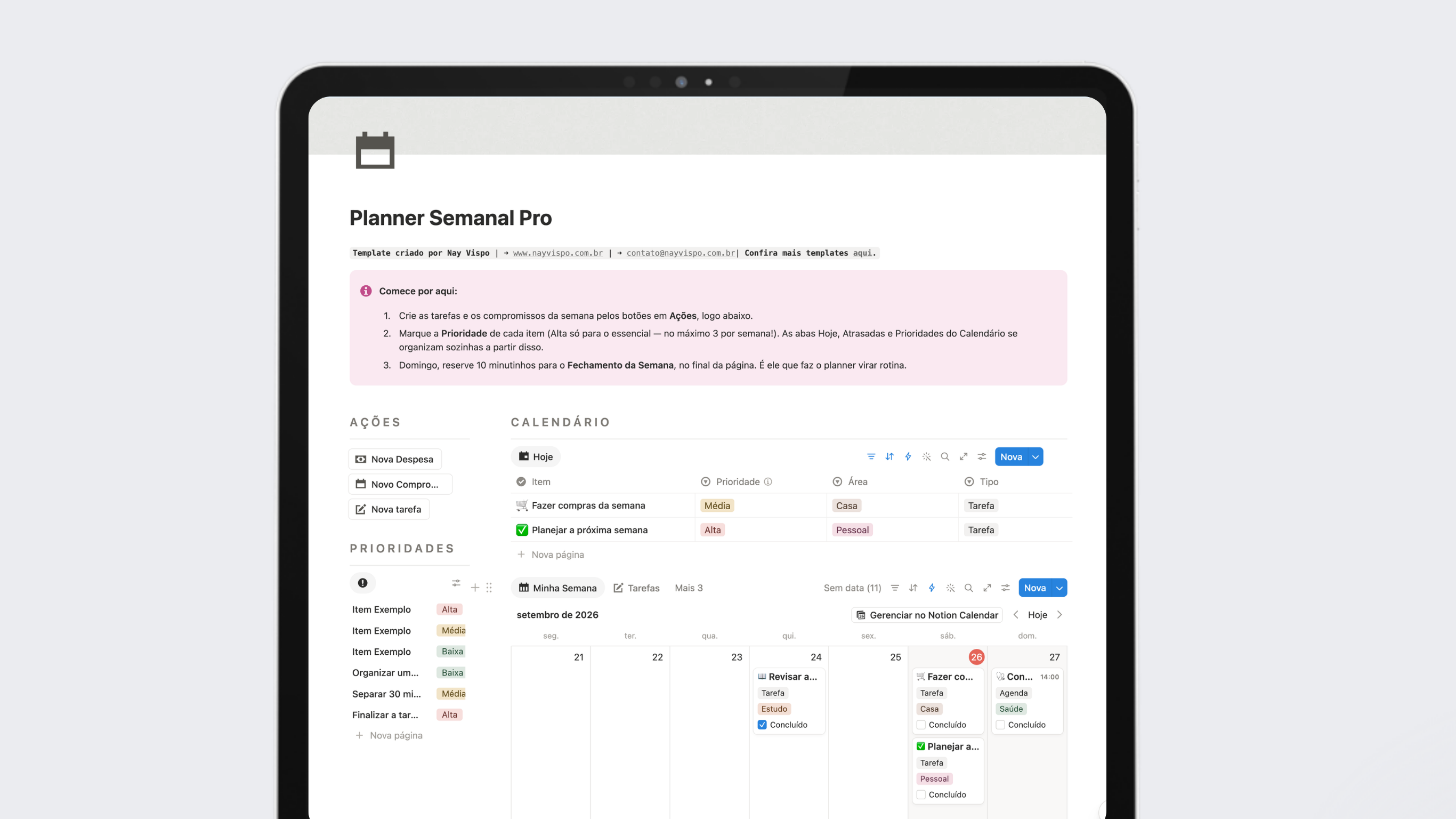
Você abriu o Notion. Criou algumas páginas. Escreveu notas. Tudo parecia funcionar bem. Mas então alguém mencionou “bases de dados” e você ficou meio perdido. O que é uma base de dados? Por que usar? Como criar?
Se você já se perguntou isso, este artigo é para você. Vou te explicar como as bases de dados funcionam no Notion, desde o conceito básico até a criação prática, pensando em quem fala português e está começando agora.
As bases de dados são o que transformam o Notion de uma ferramenta de anotações em um sistema de gestão completo. Elas são a diferença entre usar o Notion como um caderno digital e usar o Notion como um espaço organizado para tarefas, projetos, clientes, conteúdos, reuniões e processos.
E a boa notícia é que elas são mais simples do que parecem.
O que é uma base de dados no Notion
Uma base de dados no Notion não precisa ser entendida como aquele “banco de dados” técnico, cheio de programação e cara de sistema complexo. Para começar, pense assim: uma base de dados é como uma planilha com superpoderes.
Você conhece a lógica de uma planilha: linhas e colunas. No Notion, a ideia é parecida, mas com uma diferença importante: cada linha pode ser aberta como uma página completa.
Então, se você tem uma base de dados de tarefas, cada tarefa não é só uma linha perdida numa tabela. Ela pode ter uma página própria com descrição, checklist, arquivos, comentários, histórico, anotações e tudo mais que fizer sentido.
Exemplo simples:
Imagine que você está gerenciando projetos. Em uma planilha comum, você teria uma linha com o nome do projeto, status e prazo. Mas, se precisar registrar mais detalhes, normalmente acaba criando outro documento, outra aba, outro arquivo ou uma pasta separada. A informação se espalha (e depois ninguém acha nada, que surpresa).
No Notion, cada projeto pode ser um item da base de dados e, ao mesmo tempo, uma página completa. Você clica no projeto e tem um espaço inteiro para documentar briefing, reuniões, decisões, links, arquivos e próximos passos.
Por que isso importa:
Bases de dados permitem organizar informações estruturadas, como tarefas, projetos, clientes, contatos, conteúdos e reuniões, sem perder o contexto rico de cada item. É a estrutura de uma planilha com a flexibilidade de uma página.
Sem bases de dados, o Notion funciona como um bloco de notas digital. Com bases de dados, ele vira um sistema de gestão personalizável.
Quando usar base de dados e quando usar página simples
Nem tudo precisa virar base de dados. Às vezes, uma página simples resolve melhor. A diferença principal está na repetição e na necessidade de organizar vários itens parecidos.
Use página simples quando:
- O conteúdo é único, como uma página “Sobre a empresa”
- Você não precisa repetir a mesma estrutura várias vezes
- Você não precisa filtrar, ordenar ou visualizar esse conteúdo de formas diferentes
- O conteúdo é mais texto corrido do que informação estruturada
Use base de dados quando:
- Existem vários itens do mesmo tipo, como tarefas, projetos, clientes, reuniões ou conteúdos
- Cada item precisa ter informações padronizadas, como prazo, responsável, status ou categoria
- Você quer filtrar, ordenar, agrupar ou buscar informações com facilidade
- Você quer visualizar os mesmos dados como tabela, quadro, calendário, lista, galeria ou linha do tempo
Regra prática: se você criaria uma planilha ou uma lista para organizar aquilo, provavelmente deveria usar uma base de dados no Notion.
Anatomia de uma base de dados
Antes de criar a sua primeira base de dados, vale entender os principais componentes. Isso evita aquela sensação de abrir um painel de avião sem ser piloto.
1. Itens ou páginas
São as linhas da base de dados. Cada item é também uma página do Notion. Se for uma base de dados de tarefas, cada item é uma tarefa. Se for uma base de dados de clientes, cada item é um cliente.
2. Propriedades
São as colunas da base de dados. Elas guardam informações estruturadas sobre cada item: título, status, prazo, responsável, etiquetas, categoria, arquivos, número, data e assim por diante.
3. Visualizações
São formas diferentes de ver os mesmos dados. A mesma base de dados pode aparecer como tabela, quadro, calendário, lista, galeria ou linha do tempo. Cada visualização pode ter filtros, ordenações, agrupamentos e propriedades visíveis diferentes.
4. Conteúdo da página
É o corpo de cada item. Quando você abre uma linha da base de dados, ela vira uma página completa. Ali você pode escrever textos longos, criar checklists, adicionar arquivos, links, imagens, subtítulos e outros blocos.
A lógica é esta: propriedades servem para informação estruturada e rápida. Conteúdo da página serve para informação detalhada e livre.
Criando sua primeira base de dados: passo a passo
Vamos criar uma base de dados de tarefas do zero.
Passo 1: Criar a base de dados
Abra a página onde você quer colocar a base de dados. Digite /base de dados ou /database e escolha uma opção de base de dados.
Para começar, escolha uma visualização em tabela. A tabela é o formato mais familiar para quem está começando porque lembra uma planilha.
Você também pode criar uma base de dados a partir de uma página nova. Ao criar uma nova página no Notion, procure pelas opções iniciais e selecione “Tabela” quando quiser começar por uma base de dados.
Observação importante sobre idioma: os nomes dos comandos e botões podem aparecer em português ou em inglês, dependendo do idioma configurado no seu Notion. Por isso, se você não encontrar exatamente “base de dados”, tente buscar por “database”. Se não encontrar “tabela”, tente “table”.
Passo 2: Dar nome à base de dados
Clique no título da base de dados e escreva um nome claro. Por exemplo: “Minhas tarefas”, “Projetos”, “Clientes” ou “Calendário editorial”.
Nome bom não é detalhe. Ele ajuda você — e outras pessoas do workspace — a entenderem rapidamente para que aquela base existe.
Passo 3: Entender a propriedade principal
Toda base de dados tem uma propriedade principal de título. Em alguns workspaces ela pode aparecer como “Nome”; em outros, como “Name”, dependendo do idioma. Essa propriedade é obrigatória porque cada item precisa ter um título.
As outras propriedades podem ser adicionadas conforme a necessidade.
Passo 4: Adicionar propriedades úteis
Clique no botão de adicionar propriedade, normalmente representado por um “+” no final das colunas ou no menu de propriedades da base. Vamos adicionar algumas propriedades básicas para uma base de tarefas:
Status:
- Tipo: Status ou seleção
- Opções: “A fazer”, “Em andamento” e “Concluído”
- Uso: acompanhar em que etapa a tarefa está
Prazo:
- Tipo: Data
- Uso: registrar quando a tarefa vence
Responsável:
- Tipo: Pessoa
- Uso: atribuir a tarefa a alguém do workspace
Etiquetas:
- Tipo: Seleção múltipla
- Opções possíveis: “Urgente”, “Importante”, “Pessoal”, “Trabalho”
- Uso: marcar temas, contextos ou características que podem se repetir
Passo 5: Criar sua primeira tarefa
Clique em “Novo” ou em uma linha vazia da tabela e crie a primeira tarefa.
Você pode preencher assim:
- Nome: “Criar apresentação do projeto”
- Status: “A fazer”
- Prazo: escolha uma data
- Responsável: você
- Etiquetas: “Trabalho” e “Urgente”
Depois, clique no título da tarefa para abrir a página completa. Ali você pode adicionar contexto, checklist, links, arquivos ou qualquer informação que não caiba bem nas colunas.
Passo 6: Adicionar mais itens
Crie mais algumas tarefas reais. Quanto mais você usa a base de dados com informações de verdade, mais fácil fica entender o valor de filtros, visualizações e organização.
Parabéns: você criou uma base de dados funcional.
Tipos de propriedades e quando usar cada uma
As propriedades são a alma de uma base de dados. Escolher o tipo certo faz muita diferença porque isso afeta filtros, visualizações, automações e clareza.
Texto
Use para informações curtas e livres, como uma observação, descrição breve ou contexto resumido.
Número
Use para valores, quantidades, notas, porcentagens, custos ou qualquer informação numérica que possa ser calculada ou comparada.
Seleção
Use quando o item deve ter apenas uma opção dentro de uma lista predefinida. Por exemplo: prioridade, categoria, etapa ou tipo.
Status
Use para acompanhar fluxo de trabalho. É ótimo para tarefas, projetos, conteúdos e processos que passam por etapas como “A fazer”, “Em andamento” e “Concluído”.
Seleção múltipla
Use quando o item pode ter várias etiquetas ao mesmo tempo. Por exemplo: uma tarefa pode ser “Urgente” e “Cliente”; um conteúdo pode ser “SEO”, “Notion” e “Tutorial”.
Data
Use para prazos, datas de início, datas de publicação, eventos, entregas ou períodos. A propriedade de data também é a base para visualizações de calendário e linha do tempo.
Pessoa
Use para responsáveis, revisores, solicitantes ou participantes. Essa propriedade conecta o item a pessoas do workspace.
Arquivos e mídia
Use quando cada item precisa ter um arquivo associado, como contrato, imagem, documento, capa ou material de referência.
Caixa de seleção
Use para informações de sim ou não. Por exemplo: “Foi revisado?”, “Está pago?”, “Está publicado?”.
URL
Use para links externos. É melhor do que uma propriedade de texto comum porque mantém o link clicável e organizado.
Use para endereços de email, especialmente em bases de contatos, clientes, leads e fornecedores.
Telefone
Use para números de telefone. Em muitos casos, isso facilita o uso em dispositivos móveis.
Criado em e criado por
São propriedades automáticas. Elas registram quando o item foi criado e por quem.
Última edição e editado por
Também são automáticas. Elas ajudam a acompanhar atualização, histórico e manutenção das informações.
Fórmula
Use quando você quer calcular algo automaticamente com base em outras propriedades. Por exemplo: dias até o prazo, prioridade calculada, status textual ou percentual de conclusão.
Relação
Use para conectar uma base de dados a outra. Por exemplo: tarefas relacionadas a projetos, projetos relacionados a clientes, reuniões relacionadas a contas.
Agregação
Use junto com relações para puxar ou calcular informações de itens conectados. Por exemplo: contar quantas tarefas um projeto tem ou somar valores relacionados a um cliente.
Você não precisa usar tudo isso no começo. Para uma base de tarefas simples, “Nome”, “Status”, “Prazo” e “Responsável” já resolvem muita coisa.
Visualizações: vendo os mesmos dados de formas diferentes
Uma base de dados pode ter várias visualizações. Isso significa que você não precisa duplicar informação para ver os dados de outro jeito.
Tabela
É o formato mais parecido com uma planilha. Ótimo para ver muitas propriedades ao mesmo tempo e editar informações rapidamente.
Quadro
Também conhecido como kanban. Organiza os itens em colunas, geralmente por status. É excelente para fluxos de trabalho, tarefas, projetos e funis.
Galeria
Mostra os itens como cartões visuais. Funciona bem para portfólios, catálogos, biblioteca de referências, conteúdos com capa e materiais visuais.
Lista
É uma visualização mais simples e limpa. Boa para notas, links, conteúdos, tarefas rápidas ou bases em que o título é a informação principal.
Calendário
Mostra os itens distribuídos por data. Use para calendário editorial, prazos, agenda, entregas e eventos.
Linha do tempo
Mostra itens ao longo do tempo, como um cronograma. É útil para projetos, roadmaps, fases de trabalho e planejamentos com início e fim.
Como adicionar uma visualização:
Clique no nome da visualização atual ou no botão de “+” ao lado das visualizações da base de dados. Escolha o tipo de visualização, dê um nome e ajuste as configurações.
Você pode ter uma visualização “Tudo”, uma visualização “Esta semana”, uma visualização “Por status” e uma visualização “Calendário”, todas usando a mesma base de dados.
Organizando com filtros, ordenações e agrupamentos
Quando a base de dados começa a crescer, você não quer ver tudo o tempo inteiro. É aí que entram filtros, ordenações e agrupamentos.
Filtros
Filtros mostram apenas os itens que cumprem uma condição.
Exemplos:
- Status é “A fazer”
- Responsável é você
- Prazo é nesta semana
- Etiquetas contém “Urgente”
Você pode combinar vários filtros para reduzir ruído. Por exemplo: mostrar apenas tarefas “A fazer”, com prazo nesta semana, atribuídas a você.
Filtros não apagam nada. Eles só mudam o que aparece naquela visualização.
Ordenações
Ordenações mudam a ordem dos itens.
Exemplos:
- Ordenar por prazo, do mais próximo para o mais distante
- Ordenar por prioridade
- Ordenar por data de criação, do mais recente para o mais antigo
- Ordenar por status e depois por prazo
Agrupamentos
Agrupamentos dividem a base em seções.
Exemplos:
- Agrupar por status
- Agrupar por responsável
- Agrupar por categoria
- Agrupar por prioridade
Combinar filtros, ordenações e agrupamentos é o que transforma uma base de dados grande em uma área de trabalho útil. A mesma informação fica mais fácil de acessar dependendo do contexto.
Erros comuns de iniciantes
Trabalho com Notion há anos e vejo muitos iniciantes repetindo os mesmos erros. Eles não são “erros fatais”, mas deixam o sistema mais confuso do que precisa.
Erro 1: criar base de dados para tudo
Você não precisa de base de dados para uma informação única. Se é uma página institucional, uma explicação simples ou um texto que não vai virar vários itens, use página simples.
Como evitar: pergunte: “Vou ter vários itens parecidos aqui?” Se a resposta for não, talvez não precise de base de dados.
Erro 2: criar propriedades demais
Muita gente começa criando 20 propriedades porque parece mais completo. Na prática, ninguém preenche tudo e a base vira um cemitério de colunas vazias.
Como evitar: comece com poucas propriedades essenciais. Adicione novas só quando houver uso real.
Erro 3: usar nomes vagos
“Info”, “Dados”, “Extra” e “Observação 2” parecem inocentes, mas depois ninguém sabe o que deveria entrar ali.
Como evitar: use nomes descritivos. “Data de vencimento” é melhor que “Data”. “Responsável pelo projeto” é melhor que “Pessoa”.
Erro 4: escolher o tipo errado de propriedade
Usar texto para data ou texto para status atrapalha filtros, calendários, ordenações e automações.
Como evitar: use data para datas, número para números, seleção ou status para etapas, pessoa para responsáveis e assim por diante.
Erro 5: não usar visualizações
Muita gente cria a base e fica presa na tabela padrão. Só que o poder da base de dados aparece quando você cria visualizações para contextos diferentes.
Como evitar: teste quadro, calendário, lista e galeria. Você não precisa usar todas, mas precisa saber que elas existem.
Erro 6: preencher pela metade
Uma base com dados incompletos fica difícil de confiar. E se você não confia na informação, você para de usar.
Como evitar: crie apenas propriedades que você pretende preencher de forma consistente.
Erro 7: confundir propriedade com conteúdo da página
Propriedade é para informação curta, estruturada e fácil de filtrar. Conteúdo da página é para explicação, contexto e detalhes.
Como evitar: se você precisa filtrar ou ordenar, coloque em propriedade. Se precisa explicar, documentar ou detalhar, coloque no corpo da página.
Casos de uso práticos para começar
Teoria ajuda, mas usar ajuda mais. Aqui estão algumas bases de dados simples que você pode criar imediatamente.
1. Lista de tarefas pessoais
Propriedades:
- Nome: o que precisa ser feito
- Status: a fazer, em andamento, concluído
- Prazo: quando vence
- Contexto: casa, trabalho, pessoal
- Prioridade: alta, média, baixa
Visualizações úteis:
- Tabela com tudo
- Quadro por status
- Calendário por prazo
2. Projetos e ideias
Propriedades:
- Nome: nome do projeto
- Status: ideia, planejando, em andamento, concluído, arquivado
- Área: trabalho, pessoal, estudo
- Data de início: quando começou
- Descrição: resumo em uma frase
Visualizações úteis:
- Galeria para visão mais visual
- Tabela filtrada com projetos ativos
- Lista de ideias para revisar depois
3. Contatos importantes
Propriedades:
- Nome: nome da pessoa
- Email: endereço de email
- Telefone: número de telefone
- Empresa: onde trabalha
- Tipo: cliente, fornecedor, parceiro, pessoal
- Última interação: quando você falou com essa pessoa pela última vez
Visualizações úteis:
- Tabela como diretório
- Visualização filtrada por tipo de contato
4. Hábitos e rotinas
Propriedades:
- Nome: nome do hábito
- Frequência: diária, semanal, mensal
- Categoria: saúde, produtividade, relacionamento, finanças
- Última vez: quando foi feito pela última vez
- Meta: quantas vezes você quer fazer por semana ou mês
- Feito hoje?: caixa de seleção
Visualizações úteis:
- Tabela com todos os hábitos
- Lista de hábitos diários
- Calendário para acompanhar registros
5. Leituras e aprendizados
Propriedades:
- Nome: nome do livro, curso, artigo ou vídeo
- Tipo: livro, curso, artigo, vídeo
- Status: quero consumir, consumindo, concluído
- Tópico: negócios, tecnologia, ficção, história
- Avaliação: nota ou seleção
- Data de conclusão: quando terminou
Visualizações úteis:
- Galeria para livros e cursos
- Tabela filtrada com o que está em andamento
- Tabela ordenada por avaliação
Escolha uma dessas ideias e use por uma semana. Você vai entender bases de dados muito melhor praticando do que apenas lendo sobre elas.
Base de dados dentro de página ou em página inteira
No Notion, você pode trabalhar com uma base de dados dentro de uma página ou como uma página inteira.
Base de dados dentro de uma página
Ela aparece no meio de uma página, junto com textos, instruções, links e outros blocos. É ótima para painéis, páginas de visão geral e áreas em que a base precisa de contexto ao redor.
Quando usar:
- Quando a base é parte de uma página maior
- Quando você quer explicar como ela deve ser usada
- Quando está montando um painel com várias informações
- Quando a base é pequena ou de apoio
Base de dados em página inteira
A base ocupa uma página própria. É mais limpa e dá mais espaço para trabalhar.
Quando usar:
- Quando a base é grande
- Quando ela é um repositório principal, como tarefas, projetos ou clientes
- Quando você quer foco total naquela informação
- Quando várias páginas ou painéis vão se conectar a ela
Você pode abrir uma base de dados em página inteira a partir do ícone de expansão no canto superior direito da base. Em muitos casos, esse é o jeito mais simples de trabalhar com mais espaço sem precisar recriar nada.
Personalizando a aparência da base de dados
Uma base de dados não precisa parecer uma planilha sem alma. A aparência também influencia o uso, principalmente quando você quer que outras pessoas adotem o sistema.
Ícone
Adicione um ícone à base de dados para identificá-la mais rápido.
Capa
Use capa quando a base estiver em página inteira ou quando fizer sentido dar mais identidade visual.
Cores nas opções
Em propriedades de seleção, seleção múltipla e status, use cores com intenção. Vermelho pode indicar atenção, verde pode indicar concluído, amarelo pode indicar revisão.
Ícones nas páginas
Cada item da base pode ter um ícone próprio. Isso ajuda em visualizações como galeria, lista e quadro.
Propriedades visíveis
Cada visualização pode mostrar propriedades diferentes. Você pode esconder colunas que não são relevantes para aquela visão específica.
Personalização não é só estética. Uma base clara, bonita e legível tem mais chance de ser usada.
Seu plano de ação para começar
Agora que você entendeu o básico, o melhor caminho é praticar.
Hoje:
Crie uma base de tarefas simples com Nome, Status, Prazo e Prioridade. Adicione de 5 a 10 tarefas reais.
Dia 2:
Crie uma visualização em quadro agrupada por Status. Mova tarefas entre as etapas e observe se o fluxo faz sentido.
Dia 3:
Crie uma visualização em calendário usando a propriedade Prazo. Veja se existem dias sobrecarregados.
Dia 4:
Crie uma base de projetos com Nome, Status, Área e Data de início. Adicione de 3 a 5 projetos reais ou ideias que você quer acompanhar.
Dia 5:
Teste filtros. Veja apenas tarefas de prioridade alta. Depois veja apenas tarefas com prazo nesta semana.
Dia 6:
Ajuste a aparência. Adicione ícones, revise cores e esconda propriedades que não precisam aparecer em todas as visualizações.
Dia 7:
Revise o que funcionou. O que ficou simples? O que ficou pesado? O que você realmente preencheu? Ajuste a estrutura com base no uso real.
Não tente criar o workspace perfeito no primeiro dia. Comece simples. Use por uma semana. Ajuste. Depois expanda.
Próximos passos: onde ir depois do básico
Depois que você entender a lógica das bases de dados, existem recursos mais avançados que abrem muitas possibilidades.
Relações
Conectam uma base de dados a outra. Por exemplo: tarefas conectadas a projetos, projetos conectados a clientes, reuniões conectadas a empresas.
Agregações
Puxam ou calculam informações a partir de relações. Por exemplo: contar quantas tarefas existem em um projeto ou somar valores ligados a um cliente.
Fórmulas
Calculam informações automaticamente. Por exemplo: dias até o prazo, status calculado, pontuação de prioridade ou mensagens automáticas com base em regras.
Modelos de base de dados
Criam estruturas prontas para novos itens. Por exemplo: toda nova tarefa pode vir com um checklist padrão; todo novo projeto pode vir com seções de briefing, entregas e reuniões.
Bases de dados conectadas
Permitem montar sistemas completos com várias bases relacionadas. Um CRM, por exemplo, pode ter empresas, contatos, oportunidades e atividades conectadas entre si.
Você não precisa aprender tudo de uma vez. Primeiro domine o básico: criar, preencher, filtrar, ordenar e visualizar.
Bases de dados são superpoderes do Notion
Bases de dados transformam o Notion de um bloco de notas em um sistema de gestão. Elas são um dos recursos mais importantes da ferramenta, especialmente para quem quer organizar tarefas, projetos, conteúdos, clientes e processos.
Comece com uma base simples. Use de verdade. Ajuste conforme perceber o que funciona. Depois crie a segunda, conecte informações e vá evoluindo aos poucos.
Em um mês, você provavelmente vai olhar para trás e pensar: “como eu organizava tudo antes disso?”
Mas isso só acontece com prática. Conhecimento sem uso vira só uma ilusão de organização (e o Notion já tem abas abertas demais para a gente alimentar mais uma ilusão, né?).
Abra o Notion, crie sua primeira base de dados e teste por uma semana. Uma semana de prática vale mais do que mil tutoriais salvos para “ver depois”.
Se quiser se aprofundar nas possibilidades do Notion, confira os templates prontos que temos disponíveis na loja.